


日々の業務を進める中で、
情報収集や問い合わせ対応の手間を少しでも減らしたいと考え、
AIツールの導入を検討する方は多いと思います。
私自身、補助金の最新情報やAI関連のニュースを定期的に収集したり、
メールや公式LINEへ返信する下書きを作成したりするために、
これまで様々なAIツールを試してきました。
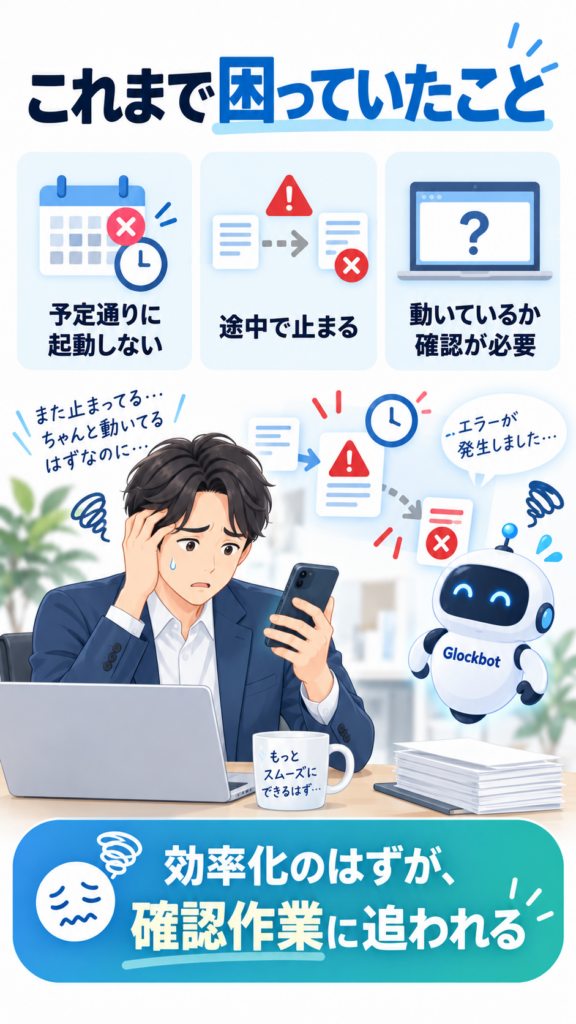
しかし、ChatGPTやGeminiなどを使って自動化を試みても、
動作が不安定で決まった時間にうまく起動しないことが多く、
実務で安心して使い続けるには課題がありました。
そうした中で導入したのが「Glockbot」です。
実際に使ってみて、これまでのAIツールで感じていたストレスが一気に解消されたため、
具体的な使い方や使い心地について紹介します。
起動の不安定さがなく、設定も非常にシンプル
これまで他のAIツールで自動化を組もうとした際、
一番困ったのが、
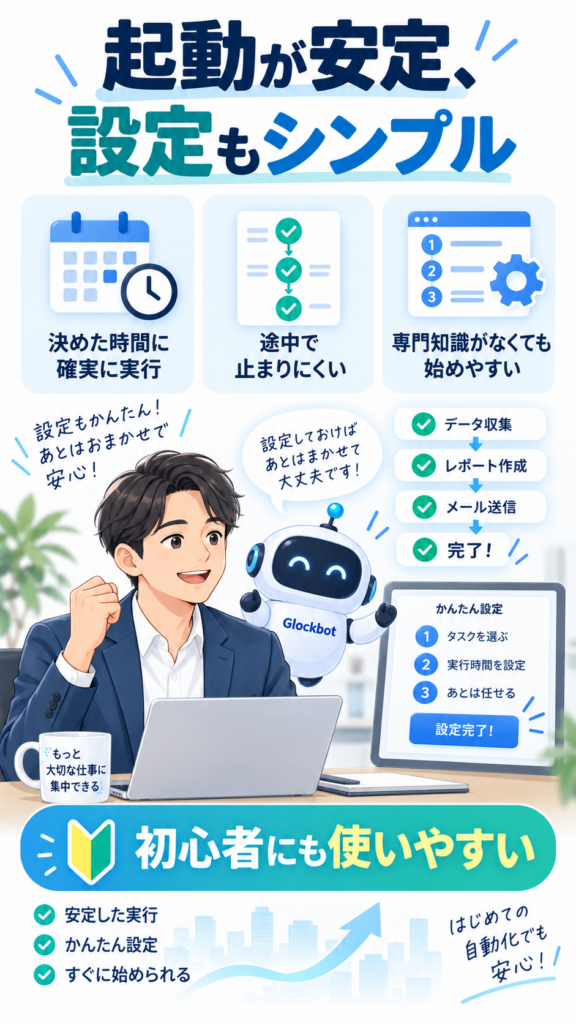
・「予定通りに起動してくれない」
・「途中で止まってしまう」
といった、動作の不安定さでした。
効率化のために設定したはずが、
正常に動いているか確認する作業に追われてしまい、
本末転倒な状態になっていた時期があります。
Glockbotは、そうした起動の不安定さがほとんどありません。
決められたタスクを確実に実行してくれます。
また、設定自体がとても簡単で、
専門的な知識がなくても迷わず使い始めることができる点も、
初心者におすすめしやすい大きな理由です。
スマホアプリへの通知で、作業の経緯が一目で把握できる

Glockbotの大きな利点の一つが、
実行結果がすべてスマートフォンのアプリに通知される点です。
例えば、私の事務所宛てに届くGmailの一次返信案の作成においては、
1時間おきにその結果を通知するように設定しています。
この通知が非常に分かりやすく、
「どのようなメールが届き、どういった経緯でその返信案を作成したのか」
というプロセスまでしっかり確認できます。
わざわざパソコンを開いて管理画面を確認しなくても、
手元のスマートフォンを見るだけで状況を正確に把握できるため、非常に重宝しています。
私が実際に行っている具体的な活用法


現在、私は主に以下のような業務でGlockbotを活用しています。
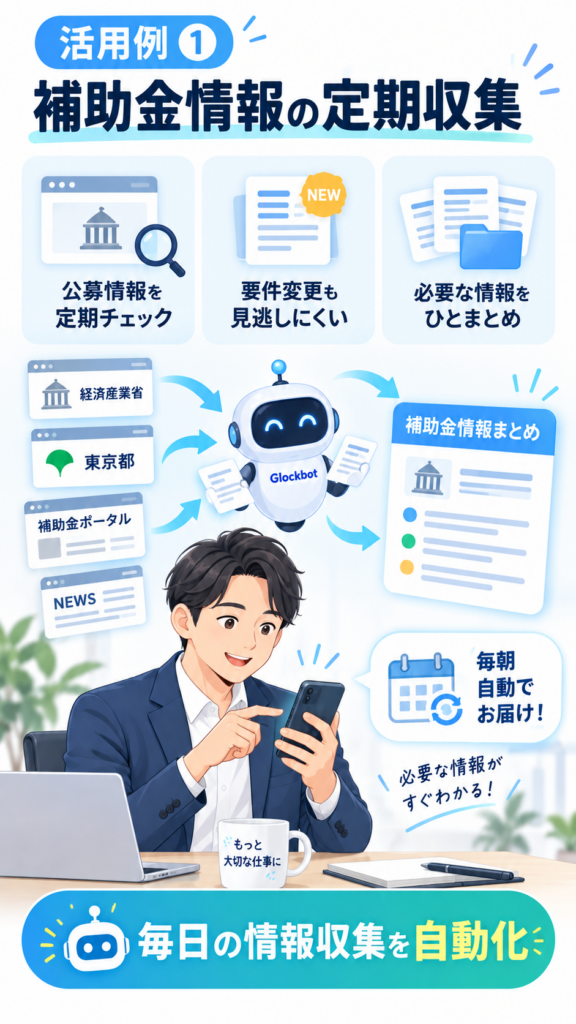
- 補助金情報の定期収集
日々更新される補助金の公募情報や要件変更などを定期的に巡回し、必要な情報をまとめています。 - 最新AIトレンドのリサーチ
実務に応用できそうなAIツールや技術の動向を、指定した条件で定期的に収集しています。 - Gmailや公式LINEへの返信原稿作成
届いた問い合わせ内容を読み取り、適切な返信のたたき台を自動で作成させています。
返信文を一から考える時間が省けるだけでなく、
外出先でも素早く内容を確認して対応できるため、業務のスピードが格段に上がりました。
専用のスタッフが1人いるような感覚でやり取りができる

Glockbotを使っていて、他のAIと最も大きな違いを感じるのは、
「自分専用の担当スタッフを1人配置して、そのスタッフとやり取りをしている感覚」
で使える点です。
従来のAIツールのように、毎回画面に向かって単発の指示を入力するというよりは、
「情報収集担当のスタッフ」「メール対応担当のスタッフ」が、
社内に常駐してくれているような使い心地です。
人間に仕事を任せるような自然な感覚でやり取りができる仕組みは、
これまでのツールと比べても非常に画期的だと感じています。
まとめ:パソコンなしでも仕事が進む環境を作る

Glockbotを日々の業務に組み込んでからは、
場合によってはパソコンを開かなくても、
スマートフォンの通知を確認して判断するだけで、
仕事がどんどん進むようになりました。
Glockbotを使っているか使っていないかで、
私自身の仕事の生産性は大きく向上しました。
「AIを使ってみたいけれど、設定や操作が難しそう」
「他のツールを試してみたけれど、うまく動かなくてやめてしまった」
という方にこそ、まずは一度試していただきたいツールです。
頼れるアシスタントが身近に1人増える感覚を、ぜひ実感してみてください。